


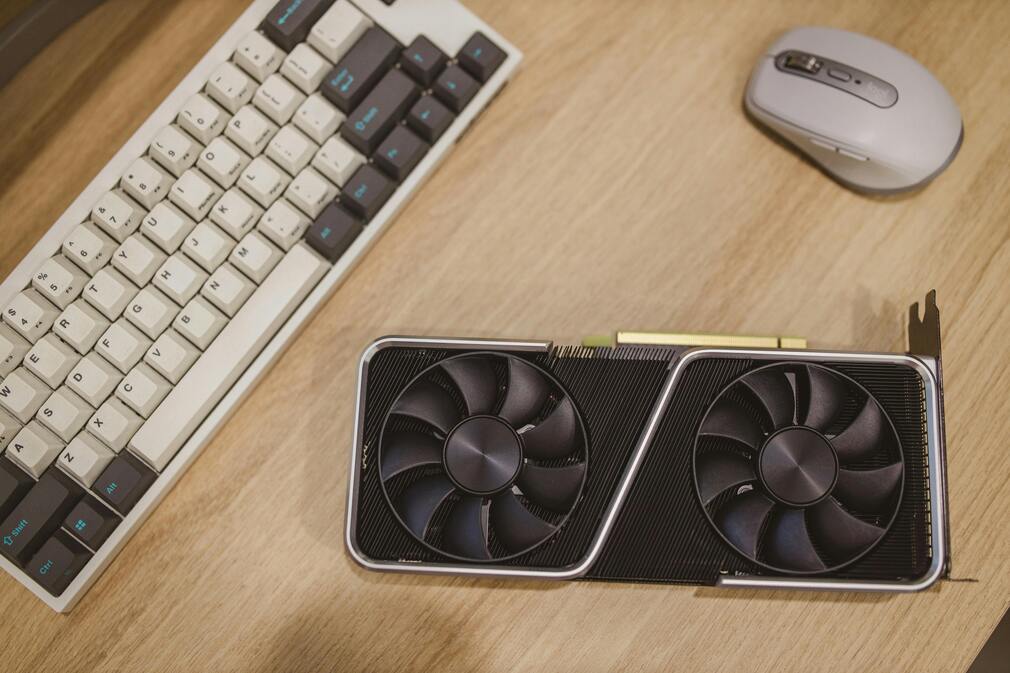
วิธีเช็คการ์ดจอคอมพิวเตอร์ Windows 10 และ 11 ทำอย่างไร?
วิธีเช็กการ์ดจอคอมพิวเตอร์ Windows 10 และ 11 ทำอย่างไร?
หากสงสัยว่าเครื่องคอมพิวเตอร์ใช้การ์ดจอรุ่นอะไร หรืออยากรู้ว่าสามารถรองรับเกมหรือโปรแกรมกราฟิกหนัก ๆ ได้แค่ไหน วิธีเช็กการ์ดจอจึงเป็นเรื่องสำคัญ โดยเฉพาะสำหรับผู้ใช้ระบบปฏิบัติการ Windows ทั้งเวอร์ชัน 10 และ 11 ที่มีเครื่องมือภายในให้สามารถเช็กการ์ดจอในเครื่องได้ง่าย ๆ โดยไม่ต้องเปิดฝาเคสหรือใช้ความรู้ด้านเทคนิคขั้นสูง บทความนี้จะพาคุณไปรู้จักวิธีดูการ์ดจอยังไง, เช็กการ์ดจอ Windows 10, เช็กการ์ดจอ Windows 11 ตลอดจนวิธีเช็กการ์ดจอเสีย พร้อมคำแนะนำการใช้งานโปรแกรมเสริม เช่น Check GPU สำหรับผู้ที่ต้องการรายละเอียดแบบเจาะลึก
วิธีเช็กการ์ดจอแบบไม่ต้องเปิดเคส ทำเองง่าย ๆ

หากคุณต้องการรู้ว่าเครื่องของคุณใช้การ์ดจอรุ่นใด แต่ไม่สะดวกเปิดฝาเคสหรือไม่เชี่ยวชาญด้านฮาร์ดแวร์ ปัจจุบันมีหลายวิธีในการเช็กการ์ดจอในเครื่องได้ง่าย ๆ ผ่านระบบปฏิบัติการ Windows โดยไม่ต้องสัมผัสกับอุปกรณ์ภายในเลยแม้แต่น้อย ซึ่งเหมาะสำหรับผู้ใช้งานทั่วไปที่ต้องการตรวจสอบข้อมูลเบื้องต้น เช่น เช็กรุ่นการ์ดจอ, หน่วยความจำการ์ดจอ และยี่ห้อของการ์ดจอ
เช็กการ์ดจอผ่าน Device Manager
1. กดปุ่ม Windows + X แล้วเลือก Device Manager
2. คลิกที่หมวด Display adapters
3. ระบบจะแสดงชื่อและรุ่นของการ์ดจอที่ติดตั้งอยู่ในเครื่อง เช่น NVIDIA หรือ AMD
เช็กการ์ดจอผ่าน DirectX Diagnostic Tool
1. กดปุ่ม Windows + R แล้วพิมพ์ “dxdiag” แล้วกด Enter
2. เลือกแท็บ Display
3. ระบบจะแสดงรายละเอียดการ์ดจอ เช่น ชื่อรุ่น ผู้ผลิต และหน่วยความจำ
เช็กรุ่นการ์ดจอด้วยโปรแกรมยอดนิยม
หากคุณต้องการเช็กรุ่นการ์ดจอแบบละเอียดมากกว่าข้อมูลพื้นฐานใน Windows การใช้โปรแกรมช่วยตรวจสอบถือเป็นทางเลือกที่สะดวกและแม่นยำมากยิ่งขึ้น โปรแกรมเหล่านี้สามารถแสดงรายละเอียดครบถ้วน เช่น ชื่อรุ่น, ผู้ผลิต, ความเร็วของ GPU, ปริมาณ VRAM และอุณหภูมิแบบเรียลไทม์ เหมาะสำหรับทั้งผู้ใช้งานทั่วไปและสายเกมเมอร์ที่ต้องการเช็กการ์ดจอในเครื่องอย่างมืออาชีพ
1. GPU-Z
หนึ่งในโปรแกรมยอดนิยมสำหรับ Check GPU แบบเจาะลึก GPU-Z รองรับทั้งการ์ดจอ NVIDIA และ AMD พร้อมแสดงข้อมูลสเปก, ปริมาณแรม, ความเร็วของ core และอุณหภูมิของ GPU ได้อย่างแม่นยำ
2. CPU-Z
แม้ชื่อจะเน้น CPU แต่โปรแกรม CPU-Z ก็มีแท็บแสดงข้อมูลของการ์ดจอโดยเฉพาะ สามารถใช้ดูการ์ดจอว่าใช้รุ่นไหนได้อย่างรวดเร็ว ไม่ต้องติดตั้งหลายโปรแกรม
3. Speccy
โปรแกรมจากค่ายเดียวกับ CCleaner ที่สามารถสแกนข้อมูลฮาร์ดแวร์ทั้งระบบ รวมถึงช่วยดูการ์ดจอยังไงให้ครบในหน้าจอเดียว ทั้งรุ่นการ์ดจอ, ปริมาณแรม และสถานะความร้อน
เช็กการ์ดจอ Windows 10 และ Windows 11 มีขั้นตอนอย่างไร
สำหรับผู้ใช้งานระบบปฏิบัติการ Windows ที่ต้องการตรวจสอบการ์ดจอว่าใช้รุ่นไหนหรือมียี่ห้อใดติดตั้งอยู่ในเครื่อง สามารถเช็กการ์ดจอ Windows 10 และเช็กการ์ดจอ Windows 11 ได้ง่าย ๆ โดยไม่ต้องเปิดฝาเครื่องหรือใช้เครื่องมือภายนอก โดยในระบบมีฟีเจอร์พื้นฐานให้ใช้งานได้ทันที
1. เช็กการ์ดจอผ่าน Settings (Windows 10/11)
1. ไปที่ Settings > System > Display
2. คลิก Advanced display settings
3. กดเลือก Display adapter properties เพื่อดูข้อมูลการ์ดจอ
2. เช็กการ์ดจอผ่าน Task Manager
1. คลิกขวาที่ Taskbar แล้วเลือก Task Manager
2. ไปที่แท็บ Performance
3. เลือกหัวข้อ GPU เพื่อดูข้อมูลการใช้งานและชื่อรุ่นการ์ดจอ
วิธีเช็กการ์ดจอเสีย พร้อมแนวทางแก้ไขปัญหาเบื้องต้น
เมื่อใช้งานคอมพิวเตอร์แล้วพบปัญหาหน้าจอดับ ภาพกะพริบ สีเพี้ยน หรือคอมค้างเป็นระยะ อาจเกิดจาก การ์ดจอเสีย ซึ่งเป็นปัญหาที่หลายคนเจอบ่อย โดยเฉพาะในเครื่องที่ใช้งานหนักหรือไม่ได้ดูแลเรื่องความร้อน หากคุณสงสัยว่าการ์ดจอในเครื่องเริ่มมีอาการผิดปกติ สามารถตรวจสอบเบื้องต้นได้ด้วยวิธีต่อไปนี้
สัญญาณที่อาจบ่งบอกว่าการ์ดจอมีปัญหา
-
เปิดเครื่องแล้วไม่มีภาพ หรือภาพติด ๆ ดับ ๆ
-
มีเส้นแปลก ๆ บนหน้าจอหรือจอแตกเป็นสีรุ้ง
-
เล่นเกมหรือดูวิดีโอแล้วเครื่องค้างหรือรีสตาร์ทเอง
-
เสียงพัดลมการ์ดจอดังผิดปกติหรือไม่หมุน
วิธีเช็กการ์ดจอเสียเบื้องต้น
1. เช็กการ์ดจอผ่าน Device Manager ว่ามีเครื่องหมายตกใจ (!) หรือไม่ หากมีแสดงว่าไดรเวอร์มีปัญหา
2. ใช้โปรแกรมอย่าง GPU-Z หรือ Speccy เพื่อตรวจสอบอุณหภูมิและสถานะการทำงาน
3. ทดสอบด้วยการใช้ Safe Mode หากเข้าได้และภาพแสดงปกติ อาจเป็นปัญหาไดรเวอร์ ไม่ใช่ตัวการ์ดจอ
4. ลองต่อหน้าจอไปยังการ์ดจอนอก (ถ้ามี) หรือเปลี่ยนพอร์ตต่อภาพเพื่อดูว่าอาการเกิดจากตัวการ์ดจอหรือพอร์ต
แนวทางแก้ไขเบื้องต้น
-
อัปเดตไดรเวอร์การ์ดจอง่าย ๆ ผ่านเว็บไซต์ผู้ผลิต เช่น NVIDIA หรือ AMD
-
ล้างฝุ่นและตรวจสอบพัดลมการ์ดจอว่ายังทำงานปกติหรือไม่
-
ถอดการ์ดจอออกแล้วเสียบใหม่ให้แน่น (สำหรับ PC)
-
หากใช้โน้ตบุ๊ก อาจต้องนำไปตรวจที่ศูนย์เพราะการ์ดจอฝังบนเมนบอร์ด
สรุปดูการ์ดจอยังไง ควรรู้ก่อนอัปเกรดหรือเล่นเกม
ก่อนตัดสินใจอัปเกรดเครื่องหรือซื้อเกมใหม่มาเล่น ควรเช็กรุ่นการ์ดจอว่าเครื่องของเราใช้รุ่นอะไร เพื่อช่วยให้วางแผนได้แม่นยำ ไม่ว่าจะเป็นการตรวจสอบสเปกเบื้องต้น หรือเช็กความเข้ากันได้กับเกมและโปรแกรมกราฟิก
หากคุณกำลังมองหาอุปกรณ์คอมพิวเตอร์ที่ตอบโจทย์การเล่นเกม หรืออยากปรับสเปกให้ลื่นไหลยิ่งขึ้น iHAVECPU เป็นอีกหนึ่งร้านคอมพ์ที่มีครบทั้ง การ์ดจอ, CPU, RAM และชุดคอมพ์ประกอบคุณภาพดี พร้อมแนะนำสเปกตามงบโดยผู้เชี่ยวชาญ ส่งไวทั่วไทย เชื่อถือได้จากผู้ใช้งานจริง
คำถามที่พบบ่อยเกี่ยวกับวิธีเช็กการ์ดจอ
เช็กรุ่นการ์ดจอบน Windows ยังไงเร็วสุด?
วิธีที่เร็วที่สุดในการเช็กรุ่นการ์ดจอคือเปิด Task Manager (กด Ctrl + Shift + Esc) แล้วไปที่แท็บ Performance > GPU หรือจะใช้ Device Manager ก็ได้เช่นกัน วิธีนี้ใช้ได้ทั้งเช็กการ์ดจอ Windows 10 และ Windows 11 โดยไม่ต้องลงโปรแกรมเพิ่ม
การ์ดจอร้อนที่กี่องศาถึงถือว่าผิดปกติ?
อุณหภูมิการ์ดจอในเครื่องที่ถือว่าเริ่มร้อนผิดปกติคือเกิน 85°C ขึ้นไป โดยเฉพาะขณะเล่นเกมหรือใช้งานกราฟิกหนัก ๆ ควรเช็กการ์ดจอด้วยโปรแกรมอย่าง GPU-Z หรือ MSI Afterburner เพื่อดูค่าความร้อนแบบเรียลไทม์
คอมใช้การ์ดจอแยก ดูยังไง?
สามารถดูได้ผ่าน Device Manager ที่หัวข้อ Display adapters หากเห็นชื่อการ์ดจอของแบรนด์อย่าง NVIDIA หรือ AMD Radeon แสดงว่าเครื่องคุณมี การ์ดจอแยก ติดตั้งอยู่ วิธีนี้เป็นหนึ่งในวิธี ดูการ์ดจอว่าใช้รุ่นไหน ได้แม่นยำและรวดเร็ว
อายุการใช้งานของการ์ดจอ ใช้ได้กี่ปี?
โดยทั่วไปอายุการใช้งานของการ์ดจอ จะอยู่ที่ประมาณ 5–8 ปี ขึ้นอยู่กับการใช้งานและสภาพแวดล้อม เช่น ความร้อน ฝุ่น และการระบายอากาศ หากสังเกตว่าเครื่องเริ่มมีปัญหา ควรรีบเช็กการ์ดจอเสีย เพื่อวางแผนอัปเกรดหรือเปลี่ยนก่อนที่ระบบจะล่ม
หน้าจอเป็นเส้นสีเขียว ๆ เกี่ยวกับการ์ดจอไหม?
อาการจอแสดงผลเป็นเส้นสีเขียว หรือภาพผิดปกติ อาจเกี่ยวข้องกับการ์ดจอเสียโดยตรง เช่น ชิปกราฟิกมีปัญหา หรือไดรเวอร์ขัดข้อง ควรเริ่มจากการเช็กการ์ดจอในเครื่องผ่านโปรแกรมและอัปเดตไดรเวอร์ก่อน หากยังไม่หายควรนำเครื่องตรวจสอบเพิ่มเติม




